
按需选择合适的方式
「找回」默认就很好用:直接搜索你为每张图写下的标题、个人笔记、标签和出处链接。除此之外,本地视觉找回和外部模型连接都是各自独立的可选项,开启方式和数据去向也完全分开。
| 方式 | 适用场景 | 配置要求 |
|---|---|---|
| 已保存文字 | 凭标题、个人笔记、标签或出处线索查找 | 开箱即用,无需下载任何模型 |
| 本地视觉找回 | 直接描述画面内容来找图 | 指向准备好的运行目录;100% 在你的 Mac 本机运行 |
| 连接外部模型 | 可选的 AI 分析与候选结果筛选 | 自行填写 API 密钥或连接外部代理;AI 输出与个人笔记分开存放 |
先用已保存的文字线索
- 打开任意一条参考,在个人笔记里写下一句有辨识度的词句并点击保存。
- 进入找回,将范围设为整个资料库,先清空多余的筛选条件。
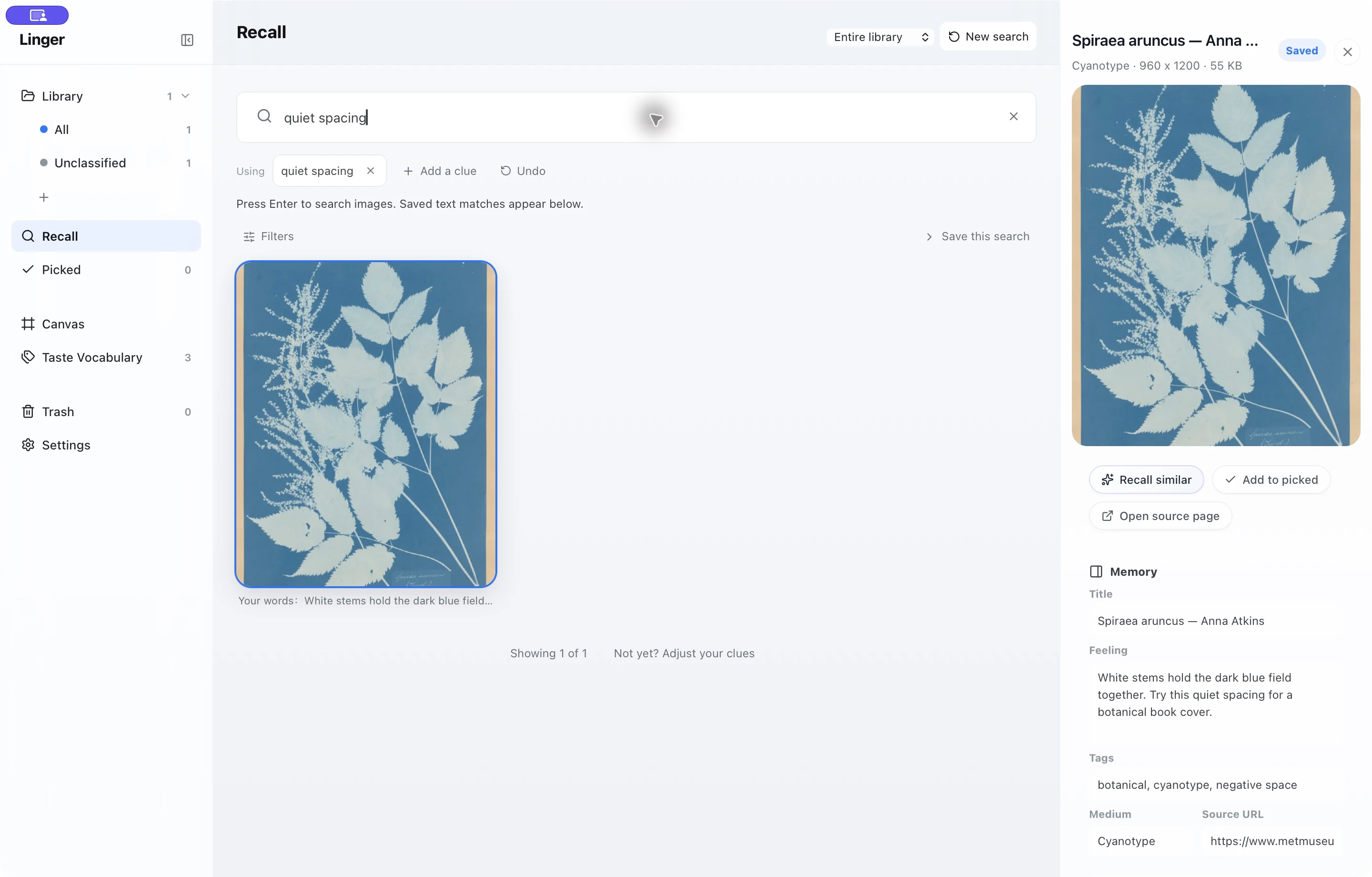
- 输入刚写下的词句。已保存文字匹配结果会实时出现在下方,并直接展示命中的原句。
在上手示例里,输入 “quiet spacing” 就能立刻命中保存过的植物蓝晒图,全程不用按回车。按下回车或点击搜索按钮会触发图像找回;如果本地视觉找回和外部模型都处于关闭状态,应用会提示你先启用其中一项。
开启本地视觉找回(可选)
实验性的本地视觉找回会在你的 Mac 上用图像向量模型运行,默认处于关闭状态。启用它需要将 Linger 指向一个预先准备好的运行目录(包含约 865 MB 的模型文件),这些模型不会随桌面端安装包默认捆绑。
- 打开设置 → 找回与 AI。
- 确认你已准备好与当前 Linger 版本兼容的 DigUp 运行目录。如需了解最新的实验性配置指引,欢迎邮件联系支持。
- 勾选启用本地找回,在弹出目录选择时选中准备好的 DigUp 文件夹。
- 等待初次本地索引完成后再测试画面描述检索;之后新导入的图片也会在本地自动建索引。
- 回到「找回」,输入画面描述后按回车或点击搜索按钮浏览视觉匹配结果。
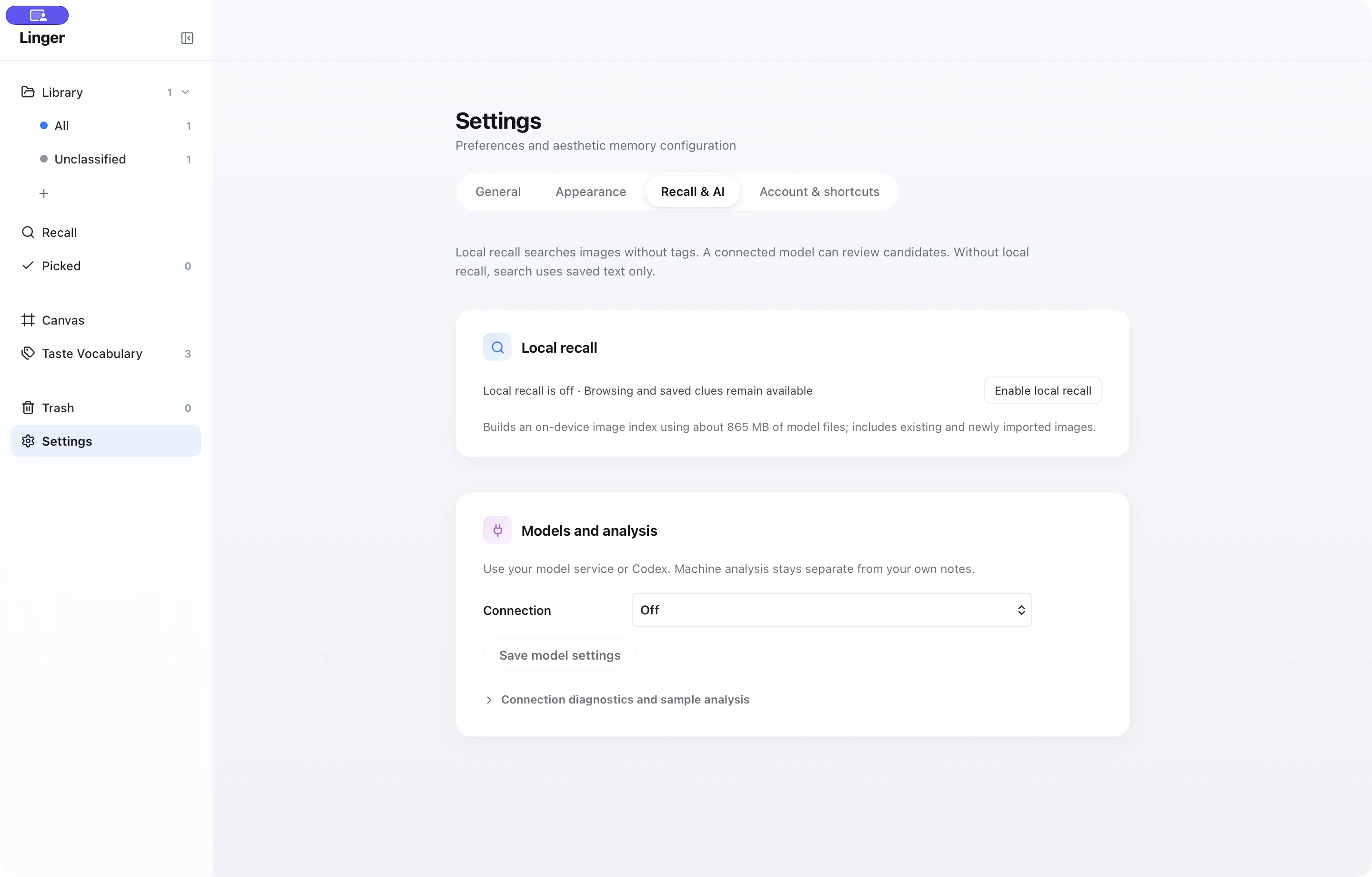
本地视觉找回完全在你的 Mac 本机建立和检索索引。如果你另外开启了外部模型复核,「找回」才会在搜索时把查询描述、最多 24 张候选预览图以及对应的已保存文字记录发送给你指定的服务商进行复核。
连接外部 AI 模型(可选)
在模型与分析一栏中,连接状态默认是关闭。如果你希望使用外部服务,可以选择服务商或代理、填写配置并点击保存模型设置,再用连接诊断与示例分析拿单条参考试跑一次。
所选服务商或代理只会收到该次任务涉及的预览图与记录,其生成的分析结果会与你的个人笔记分开存储。若通过 MCP 使用外部代理,需要保持对应代理处于运行状态。
如果你还勾选了「导入新参考时自动分析」,新加入的图片预览或文字记录会在导入时通过所选连接发送。这个选项与在「找回」中执行搜索彼此独立。
连接外部服务完全是可选项。只要保持外部模型关闭,已保存文字搜索与已配置好的本地视觉找回就全部在你的 Mac 本机完成。
常见问题与排查
提示“请启用本地找回或连接模型”
这表示你按下回车发起了图像找回,但两项可选路径目前都未开启。你可以直接查看输入框下方已出现的文字匹配结果,或按上方步骤完成其中一项配置。
明明写过某个词,却搜不到
先试试搜索标题,确认范围是「整个资料库」、没有残留筛选条件,并确认刚才编辑的笔记已经点击保存。另外,图片画面本身印着的字并不会自动变成已保存文字。
选择本地运行目录被拒绝或索引失败
请核对所选目录是否为配置说明要求的完整运行目录。如果问题持续存在,可以把你的 Linger 版本、macOS 版本和报错信息发给技术支持,方便我们帮你排查。
结果看着挺像,但想找的那张不在里面
先确认目标图片确实在当前资料库中且已完成索引,试着去掉不确定的来源或时间筛选,再补充更具体的颜色、主体或版式描述。
本地优先的设计边界
「找回」围绕一个简单的原则设计:你的参考图库属于你自己。文字搜索在本机检索你的笔记与标签;本地视觉找回在 Apple Silicon 上运行,不依赖云端托管或外部服务器。
如果你想了解这套检索方案背后的实验过程与评测数据,可以阅读找回那张「隐约记得」的图片(英文原文)。如果刚开始使用 Linger,建议先看在 Linger 中保存你的第一条参考。
在示例图库里试搜一下
搜索已保存的笔记、标题和标签。可以试试 serif 或 light。
macOS 14+ · Apple Silicon(M 系列芯片) · 邮箱登录后开始 7 天试用